cat ./posts/herdr-ai-agent-terminal-multiplexer-guide.ja.md
posted_at=2026/7/21 updated_at=2026/8/1
Herdr入門:Claude CodeとCodexを1つのターミナルで管理する
# AIコーディングエージェント向けのオープンソース端末マルチプレクサーHerdrを、公式情報に基づいて紹介します。導入方法、基本操作、対応エージェント、使いどころを整理します。
grep -R tag ./posts
cat ./posts/herdr-ai-agent-terminal-multiplexer-guide.ja.md
# AIコーディングエージェント向けのオープンソース端末マルチプレクサーHerdrを、公式情報に基づいて紹介します。導入方法、基本操作、対応エージェント、使いどころを整理します。
grep -R tag ./posts
まだコメントはありません。
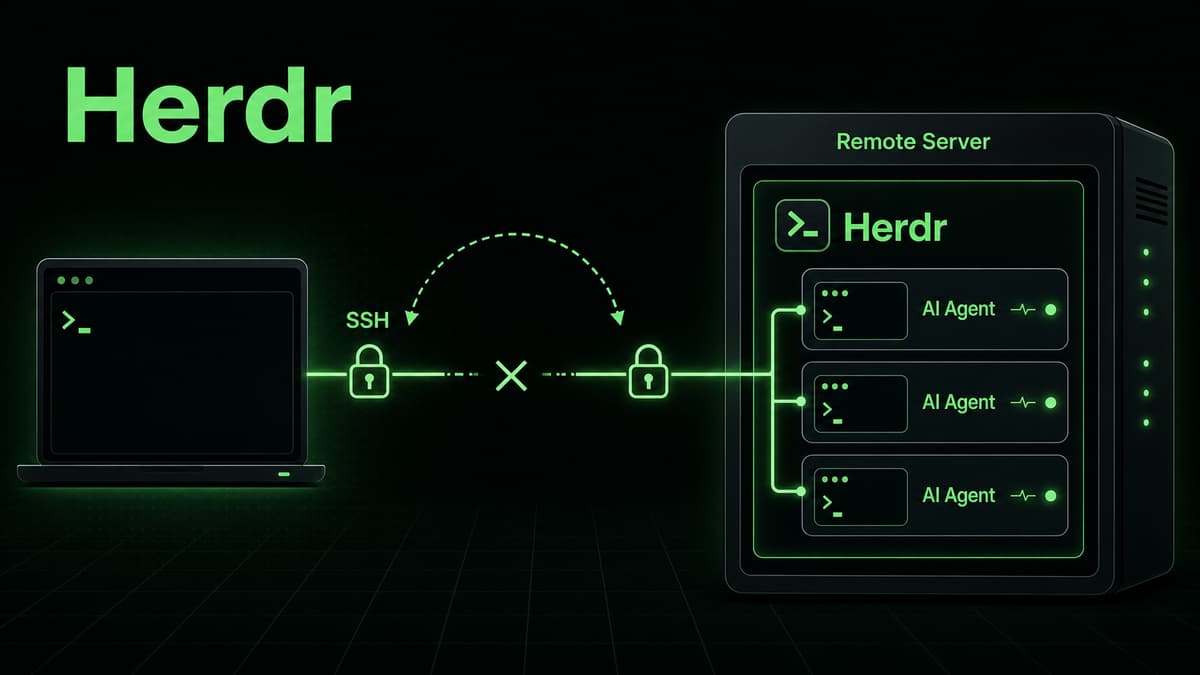
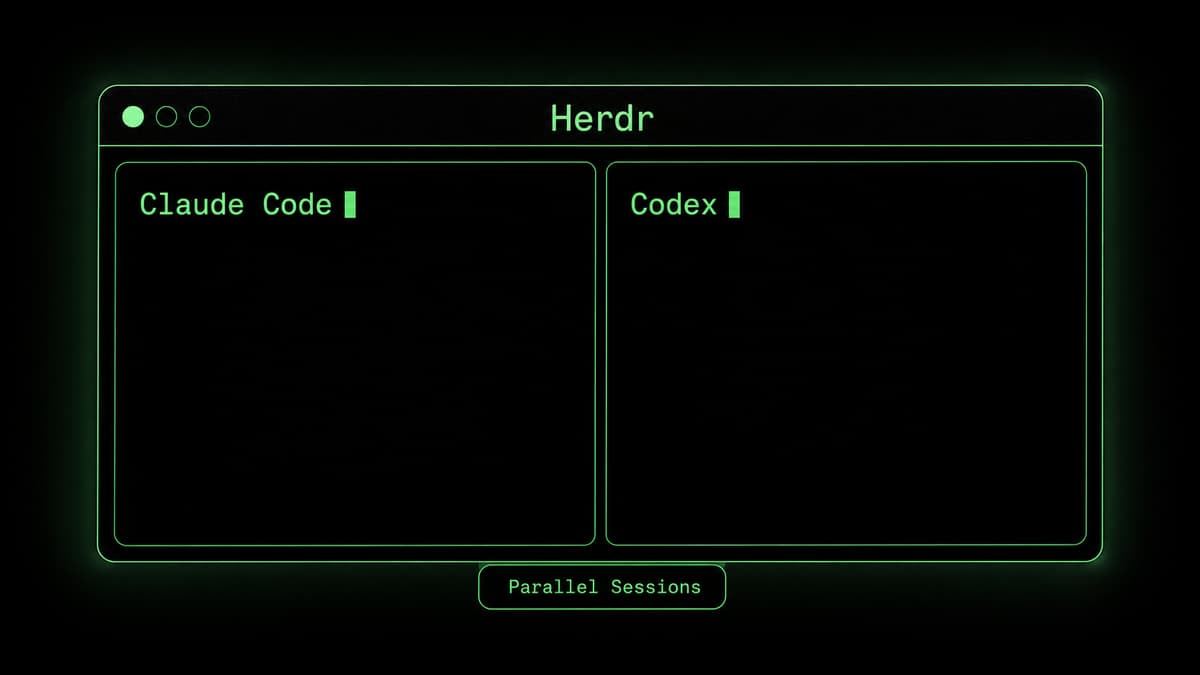
Herdrは、AIコーディングエージェント向けに作られたオープンソースのターミナルマルチプレクサーです。Claude コードやCodexなどを複数のペインで動かし、プロジェクトごとのワークスペース、タブ、エージェントの状態を1つの画面で追えます。
公式Quick startによると、エージェントの状態は working、blocked、done、idle としてsidebarに表示されます。複数プロジェクトを同時に進めるとき、「どのエージェントが入力待ちか」をターミナルを巡回せず確認できるのが大きな特徴です。
2026年7月23日時点の公式最新リリースはv0.7.5(2026年7月21日公開)です。この記事はStable ドキュメントと公式GitHubを基準にしています。
HerdrはAI モデルやコーディングエージェントそのものを提供するツールではありません。各エージェント CLIのインストールとログインは別途必要です。そのうえで、複数エージェントを見失わず運用するための「作業台」になります。
公式インストール スクリプトを使う場合は次の1行です。実行前に内容を確認したい場合は、URLをブラウザで開いてから実行してください。
curl -fsSL https://herdr.dev/install.sh | shNix環境では、確認済みのStable リリースをpinして直接起動できます。
nix run github:ogulcancelik/herdr/v0.7.5macOS/LinuxbrewではHomebrew formulaも用意されています。
brew install herdrプロジェクト directoryでHerdrを起動します。
cd your-project
herdr
セッションにワークスペースがなければ自動作成されます。ペイン内で普段通りエージェントを起動してください。
claude
# または
codex
Herdrはmouse-nativeです。ペインやタブの選択、境界のdrag resize、右クリックからのペイン分割ができます。keyboard操作を使う場合は ctrl+b でプレフィックス モードに入り、次のkeyを押します。
| 操作 | key |
|---|---|
| 右へ分割 | prefix+v |
| 下へ分割 | prefix+- |
| 新しいタブ | prefix+c |
| 次/前のタブ | prefix+n / prefix+p |
| ワークスペース移動 | prefix+w |
| 切り離し操作 | prefix+q |
1つのエージェントへ何でも任せるより、役割を分けると状態表示が生きます。例えば左ペインでClaude コードに実装を任せ、右ペインでCodexにテストやレビューを依頼し、別タブでサーバー logを監視します。エージェントが blocked になったペインだけ確認すれば、待ち時間を減らせます。
ただし、同じファイルを複数エージェントが同時編集するとconflictの原因になります。ワークスペースやbranchを分け、担当範囲を明確にする運用が安全です。
Herdrの価値は、エージェントを増やすこと自体ではなく、増えた作業を1画面で観測し、必要なペインへすぐ戻れることにあります。まずは1プロジェクト・2ペインから試すのが分かりやすい始め方です。
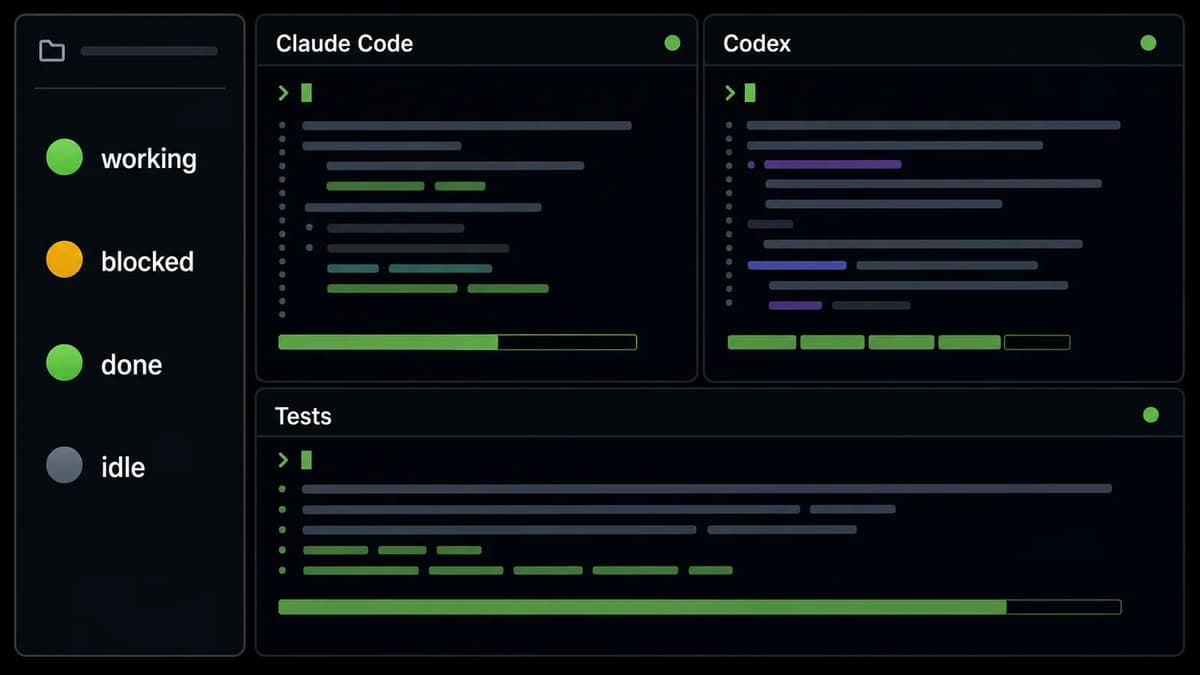
*図: Claude コード、Codex、テスト ペインと各エージェントの状態を1画面で観測する構成。*